2.3
Ukážka nastavenia a inštalácie virtuálneho počítača
Pre ukážku nastavenia virtuálneho zariadenia – virtual machine (VM) bol vybraný Oracle VirtualBox ako najdostupnejší a najčastejšie využívaný Hypervízor typu 2. VirtualBox je zdarma dostupný pre väčšinu platforiem – Windows, OS X, Linux.
V ukážke budeme inštalovať, v operačnom systéme Windows 10 v roli hostiteľského systému, linuxovú distribúciu Linux Mint (v roli hosťovaného systému). Tento scenár ukazuje možné prvé stretnutie používateľa systému Windows so systémom založeným na Linuxe, keď má používateľ možnosť vyskúšať si nový systém bez toho, aby ohrozil svoj nainštalovaný operačný systém.
Aplikáciu VirtualBox je možné stiahnuť z oficiálnych stránok projektu https://www.virtualbox.org/wiki/Downloads a obraz inštalačného DVD linuxovej distribúcie Mint zo stránky https://linuxmint.com/download.php. Obdobným spôsobom, ako v tejto ukážke, možno nainštalovať väčšinu linuxových distribúcii - MX Linux, Manjaro, Ubuntu, Debian, CentOS a ďalšie [8].
Po spustení aplikácie VirtualBox sa zobrazí okno podobné tomu na nasledujúcom obrázku, v ktorom klikneme na položku Nový/New a zobrazí sa nám okno so základnými informáciami o vytváranom virtuálnom počítači, v ktorom vyplníme názov, umiestnenie súboru virtuálneho počítača, typ hosťovaného operačného systému (v našom prípade Linux) a jeho verziu/distribúciu.
+
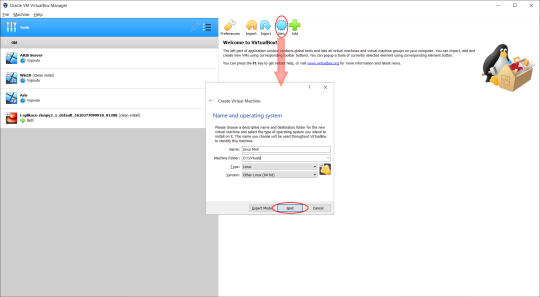
Úvodná obrazovka VirtualBoxu s nastavením základných parametrov virtuálneho počítača.
V ďalšom dialógu nastavíme veľkosť operačnej pamäte RAM, ktorá bude hosťovanému operačnému systému k dispozícií. Pri určovaní vhodnej veľkosti je potrebné poznať pamäťové požiadavky hosťovaného aj hosťujúceho operačného systému, aby sme nenastavili hosťovanému príliš nízku veľkosť a zároveň, aby po alokácii pamäte pre hosťovaný operačný systém zostal dostatok pamäte pre hosťujúci systém. Pamäťové požiadavky systému Linux Mint sú minimálne 1 GB RAM, doporučené sú aspoň 2 GB RAM. Pri dostatočnej veľkosti fyzickej operačnej pamäte môžeme nastaviť aj viac, ale nikdy by sme sa nemali dostať do ružovo-červenej oblasti posuvníka, aby sme nechali hosťujúcemu operačnému systému dostatok pamäte pre jeho činnosť.
+
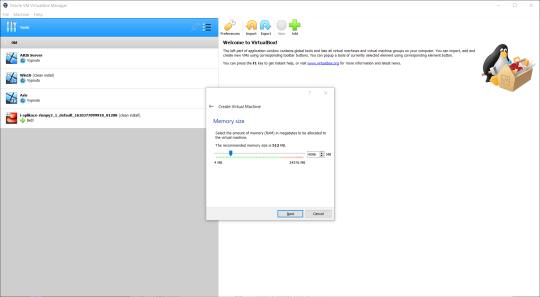
Nastavovanie virtuálnej operačnej pamäte.
V ďalšom kroku vytvoríme virtuálny disk. V prvom dialógu necháme vybranú položku Create a virtual hard disk now (Vytvoriť nový virtuálny disk) a po kliknutí na tlačidlo Create (Vytvoriť) dostaneme možnosť výberu formátu, v ktorom bude virtuálny disk uložený:
V našom ukážkovom prípade opäť necháme zaškrtnutú predvybranú položku, teda formát VDI.
V ďalšom dialógu máme na výber, či vytvorený virtuálny disk bude alokovaný dynamicky, t.j. na začiatku bude zaberať malé miesto na fyzickom úložisku a pri potrebe väčšej veľkosti sa bude zabrané miesto dynamicky „doalokovávať“ – vždy iba do maximálnej veľkosti zadanej v nasledujúcom kroku alebo či bude mať súbor s virtuálnym diskom pevnú veľkosť, t.j. hneď pri vytvorení bude alokované miesto odpovedajúce určenej maximálnej veľkosti. Pre ukážku opäť necháme zaškrtnutú predvybranú možnosť (Dynamically allocated).
V poslednom kroku vytvárania virtuálneho disku určíme maximálnu veľkosť disku, opäť s prihliadnutím k požiadavkám hosťovaného systému, ktoré sú 15 GB v minimálnom variante a 20 GB v doporučenom variante.
+
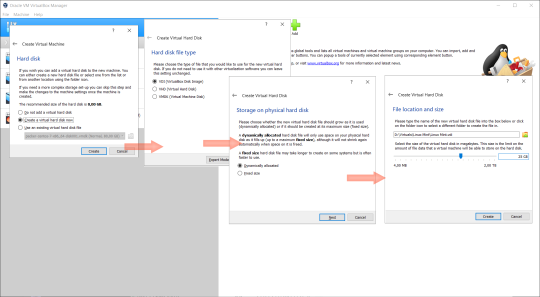
Nastavovanie virtuálneho disku.
V tomto okamžiku máme pripravený virtuálny počítač, na ktorý môžeme začať inštalovať operačný systém. Predtým, ako „vložíme“ virtuálne inštalačne DVD do virtuálnej mechaniky, môžeme ešte upraviť niektoré parametre, ktoré môžu zvyšovať výkon virtuálneho počítača, ako je napríklad počet využívaných jadier procesora, veľkosť grafickej pamäte a pod. Tieto parametre nastavíme v dialógu Nastavenia (Settings). V ľavom stĺpci vyberieme položku System a v nej záložku Processor, kde nastavíme počet jadier procesora. Obvykle nealokujeme pre virtuálny počítač všetky jadrá procesora, túto možnosť volíme iba v prípade, že na hosťujúcom počítači bude spustený iba daný virtuálny počítač a hosťujúci systém nebude nijako inak využívaný.
+
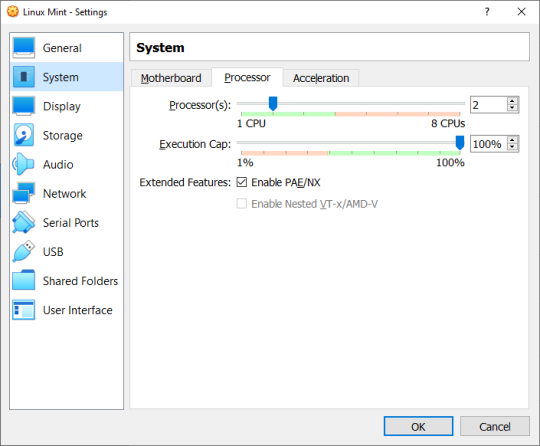
Výber počtu procesorov.
Veľkosť video pamäte nastavíme v položke Display, v záložke Screen. Veľkosť video pamäte volíme podľa predpokladaného využitia virtuálneho počítača. Pokiaľ budeme využívať operačný systém iba v terminálovom móde, stačí veľkosť na hrane doporučeného minima, pokiaľ budeme využívať zároveň aj desktopové rozhranie, je vhodné veľkosť video pamäte navýšiť.
+
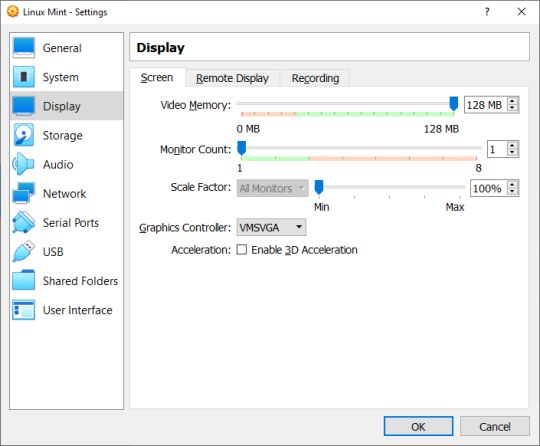
Nastavenie video pamäte.
Posledným krokom pred inštaláciou operačného systému je výber obrazu CD/DVD so systémom, čo vykonáme v položke Storage.
+
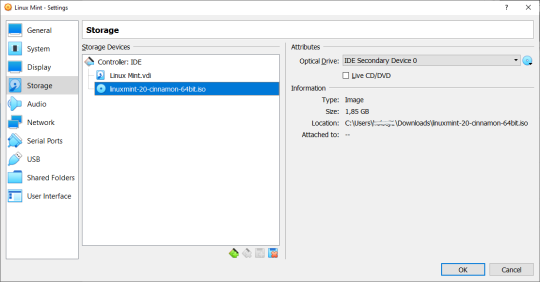
Výber obrazu inštalačného média.
Teraz pomocou tlačidla Start spustíme vytvorený virtuálny počítač a nainštalujeme operačný systém.
Postup inštalácie je zobrazený vo videu nižšie.
Inštalácia OS Linux Mint vo VirtualBoxe.
Po inštalácii hosťovaného operačného systému vo virtuálnom prostredí je potrebné doinštalovať ovládače virtuálneho hardvéru tak, aby bolo možné naplno využiť možnosti virtualizovaného počítača. Ak je hosťovaný systém Windows, stačí v menu Devices vybrať položku Insert Guest Additions CD Image… a ďalej postupovať podľa inštrukcií na obrazovke. Pre operačné systémy postavené na Linuxe je postup o trochu komplikovanejší.
- Najprv je treba aktualizovať balíčky operačného systému príkazmi:
sudo apt update
sudo apt upgrade
Aktualizácia OS Linux Mint vo VirtualBoxe.
- Potom je treba stiahnuť a nainštalovať balíčky, ktoré umožnia zostavenie modulov jadra:
sudo apt install build-essential module-assistant
sudo m-a prepare
Stiahnutie a inštalácia balíčkov pre zostavenie modulov jadra.
- Ďalší postup je podobný ako pri systéme Windows, v menu Devices treba vybrať položku Insert Additions CD Image… Po vložení CD sa zobrazí dialóg, či chceme spustiť inštaláciu, čo odsúhlasíme.
+
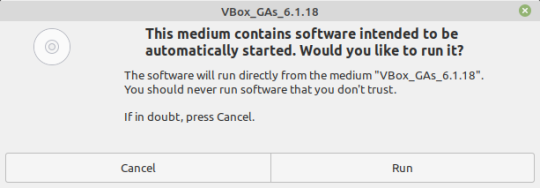
Spustenie autoinštalácie Additions CD
- Zadáme heslo pre zvýšenie práv na správcu.
+
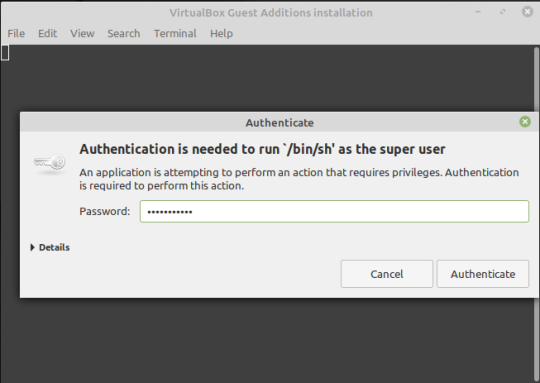
Zadanie hesla
- Po úspešnej inštalácii bude v okne terminálu výpis obdobný nasledujúcemu, ktorý stlačením klávesy Enter zavrieme a virtuálny počítač reštartujeme.
Verifying archive integrity... All good.
Uncompressing VirtualBox 6.1.18 Guest Additions for Linux........
VirtualBox Guest Additions installer
Copying additional installer modules ...
Installing additional modules ...
VirtualBox Guest Additions: Starting.
VirtualBox Guest Additions: Building the VirtualBox Guest Additions kernel modules. This may take a while.
VirtualBox Guest Additions: To build modules for other installed kernels, run
VirtualBox Guest Additions: /sbin/rcvboxadd quicksetup <version>
VirtualBox Guest Additions: or
VirtualBox Guest Additions: /sbin/rcvboxadd quicksetup all
VirtualBox Guest Additions: Building the modules for kernel 5.4.0-91-generic.update-initramfs: Generating /boot/initrd.img-5.4.0-91-generic
VirtualBox Guest Additions: Running kernel modules will not be replaced until the system is restarted
Press Return to close this window...
Inštalácia doplnkov pre hosťa.
Teraz máme nainštalovaný operačný systém vo virtuálnom prostredí pripravený k práci alebo k zoznamovaniu sa s jeho vlastnosťami.
Skúška nastavenia vyššieho rozlíšenia a test prehliadača.
Obdobným spôsobom možno vytvoriť virtuálny počítač vo väčšine virtualizačných prostredí a následne vykonať inštaláciu virtualizovaného operačného systému.